1 ファームウェアのバージョンを確認する
お使いのスマートフォンで Whisker アプリを開きます。まだ本体をアプリに登録していない場合は、先にオンボーディングを済ませてください。
Litter-Robot 4 の設定画面で、ファームウェアが最新版になっているか確認します。シリアル番号が LR4C で始まる場合は、アプリから更新できます。
シリアル番号が LR4S で始まり、更新が必要な場合は、カスタマーサポートまでご連絡ください。

取り付けガイド
なし
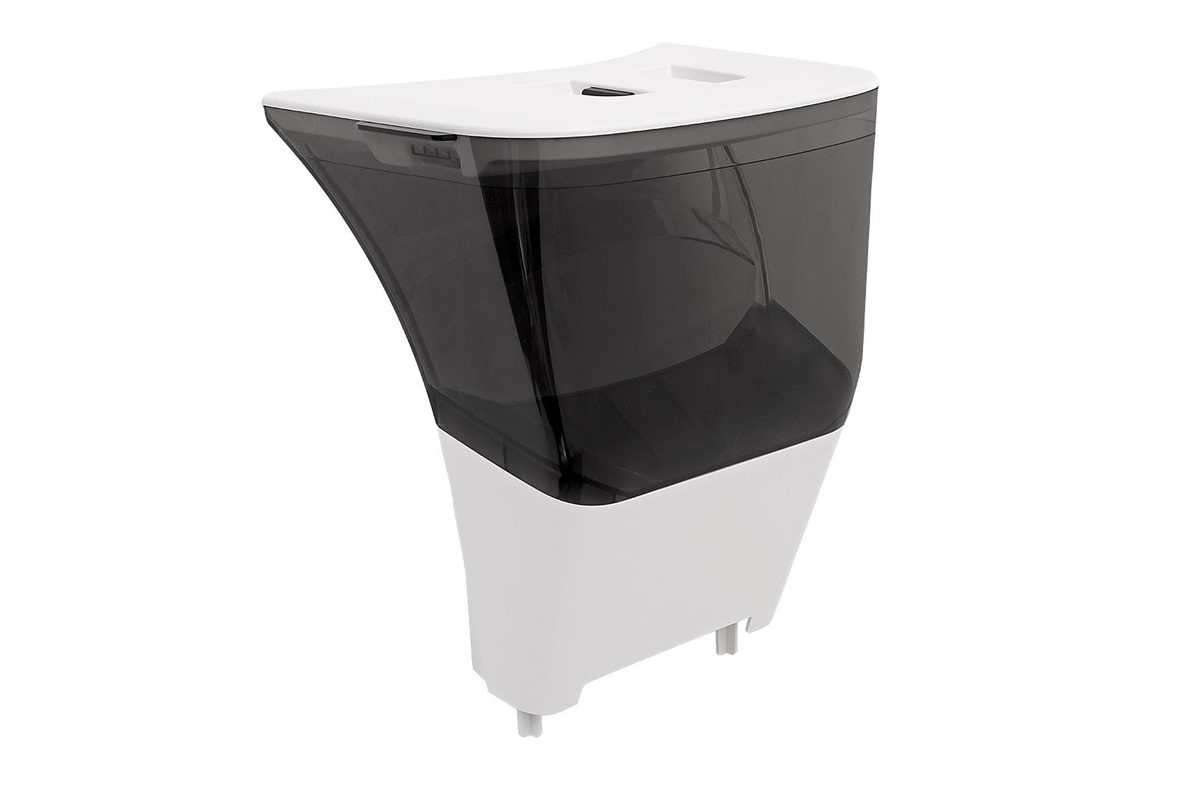
約3.25L(13カップ)の猫砂を蓄え、Litter-Robot 4 内の猫砂を最適なレベルに保つよう自動で供給します。
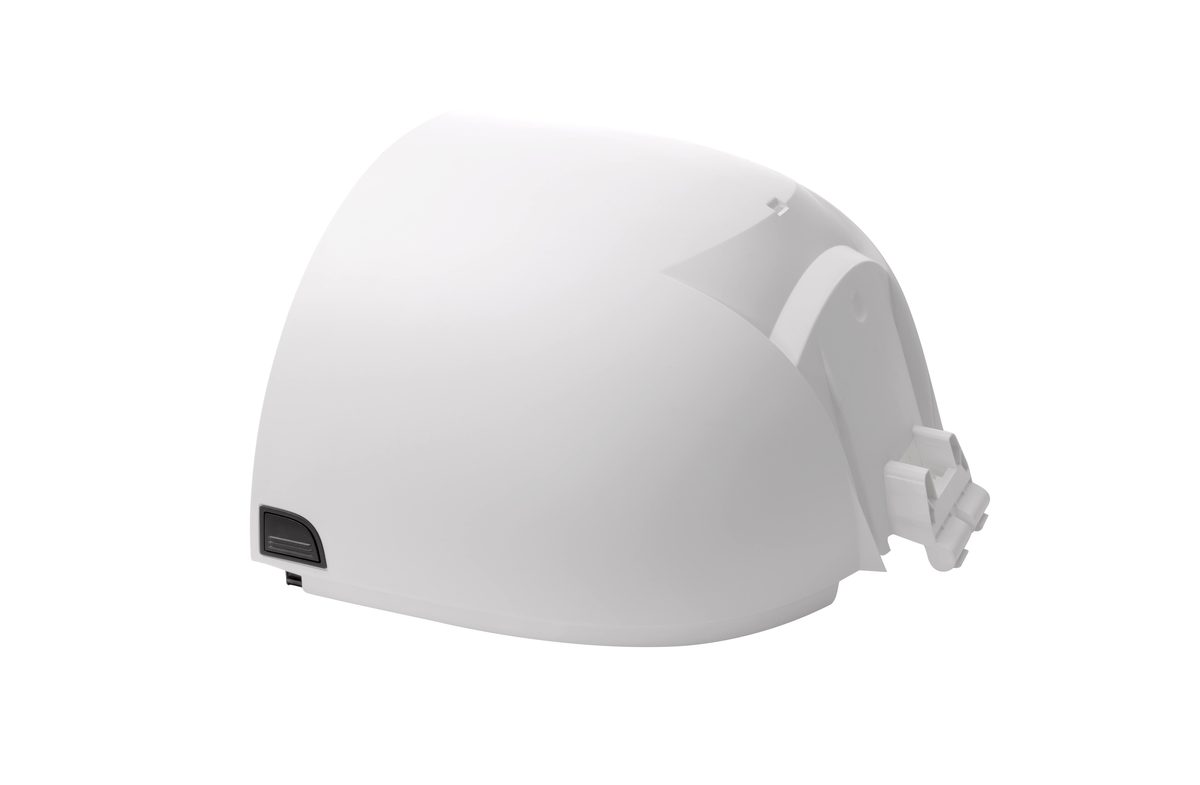
標準のボンネットと入れ替えて使う、LitterHopper を取り付けるためのボンネットです。
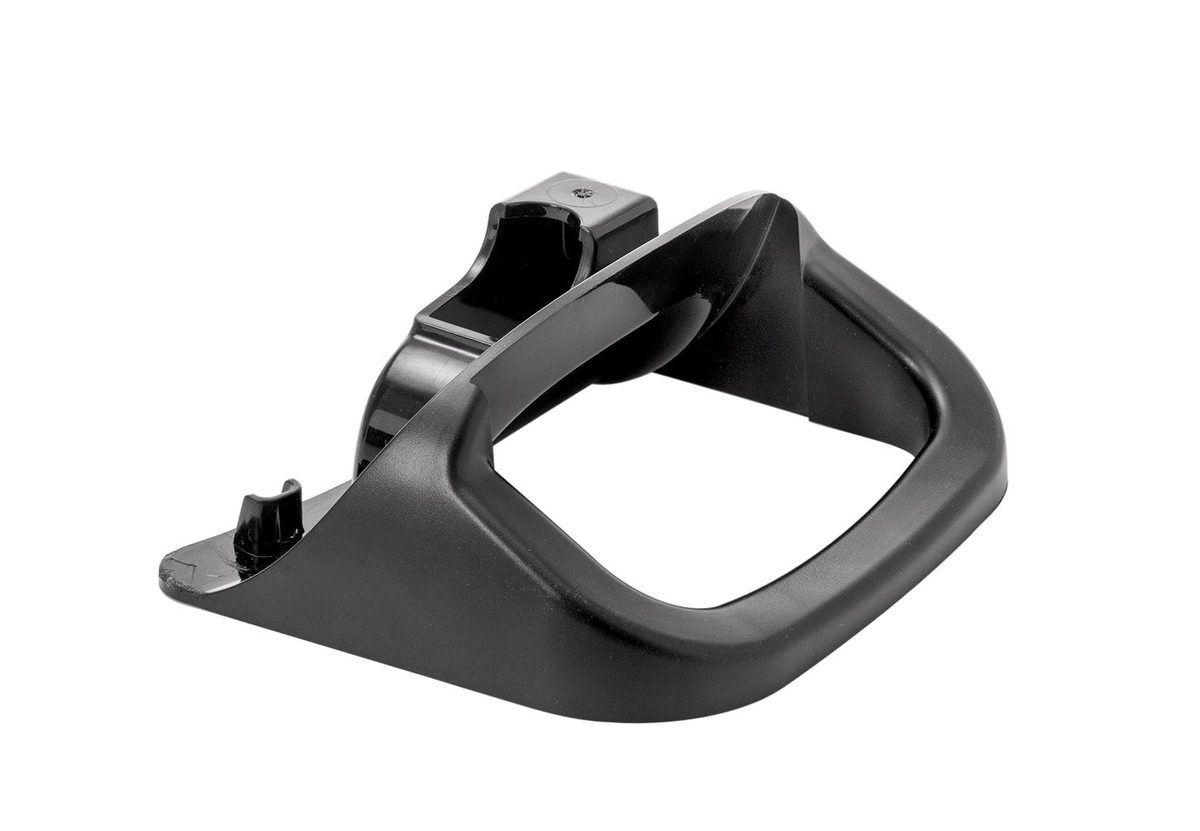
Litter-Robot 4 のベース背面下部に取り付け、万が一の転倒に備えて本体を支えます。
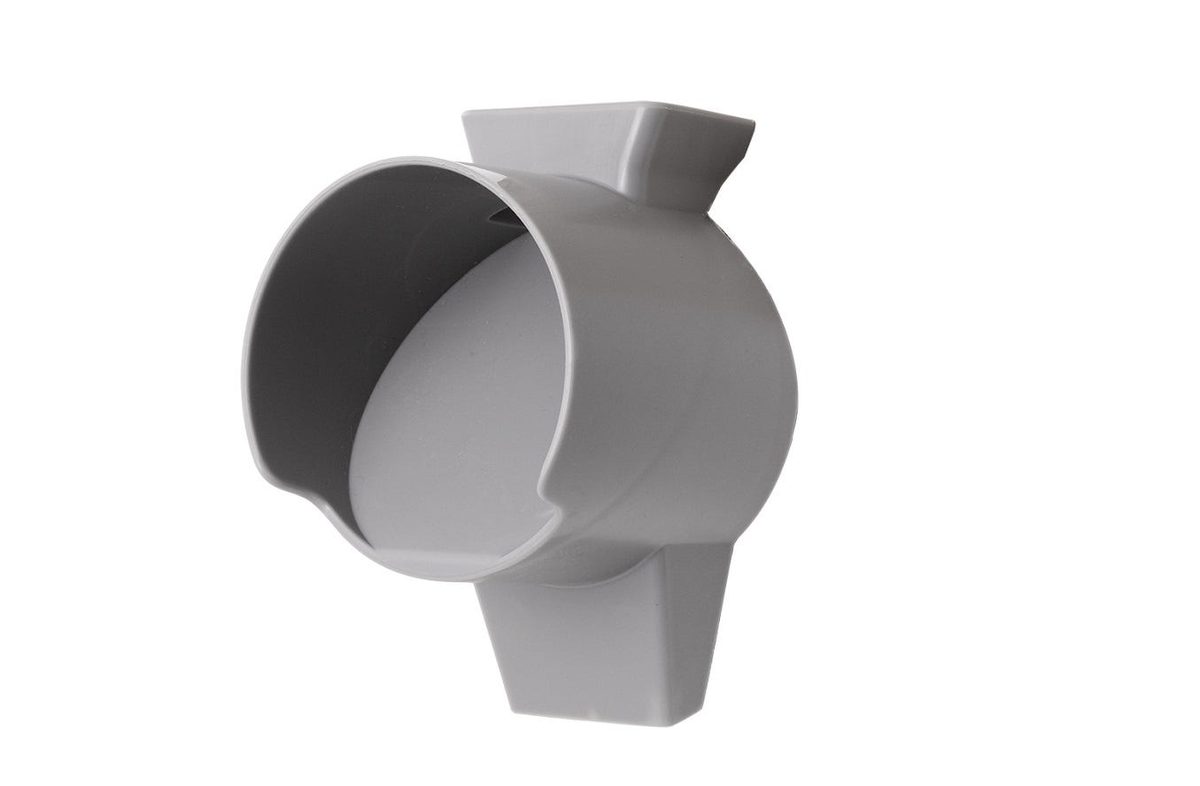
LitterHopper から Litter-Robot 4 へ猫砂を導くための部品です。


取り付けの流れを動画でもご覧いただけます。

お使いのスマートフォンで Whisker アプリを開きます。まだ本体をアプリに登録していない場合は、先にオンボーディングを済ませてください。
Litter-Robot 4 の設定画面で、ファームウェアが最新版になっているか確認します。シリアル番号が LR4C で始まる場合は、アプリから更新できます。
シリアル番号が LR4S で始まり、更新が必要な場合は、カスタマーサポートまでご連絡ください。
本体がホーム(Ready)の位置にあることを確認し、Power ボタンを押して電源を切ります。分解のスペースを確保するため、壁や家具から離してください。必要であれば、電源をコンセントから抜いてください。
フェンスやカメラマウントを取り付けている場合は、ベゼルから取り外します。
廃棄ドロワーを取り外します。
ボンネットを外します。両側のラッチを押さえたまま持ち上げ、開いた位置まで回転させます。
新しい LitterHopper に満足いただけるまで、元のボンネットは保管しておくことをおすすめします。
グローブを外します。グローブ上部の黒いハンドルをつかみ、ベースから真上に持ち上げて取り外します。
本体をベゼル側を下にして、硬く平らな面に伏せて置きます。硬い床の場合は、ベゼルに傷が付かないようタオルや毛布を敷いてください。

本体から電源プラグを抜きます。
転倒防止ガードの2つのフックは、Litter-Robot 4 のベース背面下部にある2つの穴にはめ込む設計です。この穴には配線が通っています。配線を穴の下端までそっと下げ、フックが根元まで入る余地を上側に残してください。
本体を伏せたまま、ベースの電源ジャック部分に転倒防止ガードを置きます。

片方の手で、ベースのボンネットヒンジをつかみます。

もう片方の手で、小さな穴の近くを押し、左右がカチッとはまるまで押し込みます。ある程度の力が必要です。

取り付け後、転倒防止ガードががたつかず、ベースと面一になっていることを確認してください。

電源コードを転倒防止ガードの上を通し(下ではありません)、本体に電源プラグを差し込みます。

本体を起こして脚で立たせます。電源コードが転倒防止ガードの下に挟まっていないこと、転倒防止ガードが床に接していないことを確認してください。ガードの下端と床の間には必ずわずかな隙間が必要です。紙を差し込んで、床に触れていないか確かめてください。

グローブ背面のキャップを、タブをつかんで引き抜きます。
新しい LitterHopper に満足いただけるまで、このキャップも保管しておくことをおすすめします。

新しいキーを、長方形の開口部を上に向けてグローブ背面にはめます。キャップと違い、キーはグローブが自由に回転できるよう、あえて緩めに収まる設計です。

キーを押さえたままグローブを持ち上げ、ベースに戻します。キーがポケットに完全に落ち込んでいることを確認してください。

新しい LitterHopper ボンネットを、ベースのヒンジにはめます。正しく入っていれば、ボンネットはそのまま立った状態を保ちます。

ボンネットをグローブの上に倒し、上から押し下げてラッチが掛かったことを確認します。キーがボンネット背面の開口部から突き出ている必要があります。

ボンネットとベースが正しく取り付けられているか確認します。ボンネットのフックが、ベースのヒンジ部分の下に入っている必要があります。

ボンネットとベースの間に隙間がなく、面が揃っていることを確認してください。

LitterHopper は、下部の2つのポストと上部のフックタブで Litter-Robot 4 の背面に取り付きます。

Litter-Robot 4 のベース背面には、ヒンジの左右に円形のポケットが2つあります。

ボンネット背面には、LitterHopper のフックタブが入るスロットがあります。

LitterHopper のポストを円形ポケットに合わせて下ろします。フックタブがボンネットのスロットにかかることを確認してください。

電源プラグと電源ジャックがしっかり接続されるよう、この写真と同じ状態になっているか確認してください。

廃棄ドロワーをベースに戻し、必要に応じてフェンスやカメラマウントを取り付け直します。本体を元の場所に戻す際は、コードの上に乗らないよう、また LitterHopper が壁に触れないようにしてください。

グローブ内の猫砂が MAX ラインのすぐ下にあることを確認します。足りなければ補充してください。LitterHopper は、この最適なレベルを保つように猫砂を供給します。
LitterHopper のフタを外し、フィルラインまで猫砂を入れます。フタを戻し、しっかり固定されていることを確認してください。

電源をコンセントに戻し、Power ボタンを押します。
グローブまたは LitterHopper に猫砂を足したときは、必ず Reset ボタンを押してください。重量センサーが猫を正しく検知し、サイクルが正常に動作するために必要です。
取り付けが終わったら、使い始める前に LitterHopper を有効にする必要があります。
操作パネルで有効にする
Cycle ボタンと Connect ボタンを3秒間長押しします。操作パネルが白く点滅し、LitterHopper のモーターが1秒間回転すれば、有効になっています。これでセットアップは完了です。
操作パネルで無効にする
同じく Cycle と Connect を3秒間長押しします。操作パネルは白く点滅しますが、モーターは回転しません。無効になっています。

アプリで切り替える
初回接続後は、Whisker アプリのスイッチで有効/無効を切り替えられます。状態はいつでもアプリで確認できます。

この操作は押すたびに有効/無効が切り替わります。連続して押すと、意図しない状態になることがあります。
操作パネルが白く点滅したあと紫と青の交互点滅に変わった場合は、LitterHopper のエラーです。Whisker アプリの通知またはステータスをタップすると、該当するトラブルシューティングに進めます。解決しない場合はお問い合わせください。
お住まいの自治体の区分に従って処分していただいて構いません。LitterHopper が入っていた箱に入れて保管しておくこともできます。